Как использовать субтитры в Seedr с OpenSubtitles

<!-- Примечание: слаг содержит пробел; будет преобразован в kebab-case (using-subtitles) на стороне сервера. -->
Использование субтитров в Seedr — OpenSubtitles, загрузка SRT и синхронизация
Субтитры в Seedr работают двумя способами: поиск и загрузка из OpenSubtitles непосредственно внутри плеера, или загрузка файла SRT, который у вас уже есть. Оба способа работают в браузере на любом устройстве. Это руководство описывает каждый элемент управления — кнопку поиска, меню CC, переключение языка, синхронизацию и правила трансляции — чтобы вам не пришлось их искать.
Что делают субтитры в плеере Seedr
Облачный плеер имеет встроенный слой субтитров в видеопросмотр. Это означает:
- Не нужно устанавливать внешний плеер (без VLC, без Kodi).
- Не нужно переименовывать файлы SRT, чтобы они точно соответствовали видео перед загрузкой.
- Доступ с телефона, ноутбука или телевизора — субтитры перемещаются вместе с вашим облаком, а не с вашим устройством.
- База данных OpenSubtitles доступна изнутри плеера. Не нужно копировать ссылки, не нужно открывать вторую вкладку.
Если вы только что сюда попали и еще не загрузили видео, сначала ознакомьтесь с руководством для начинающих, а затем вернитесь.
Где находятся кнопки субтитров
Две кнопки управляют субтитрами. Они выглядят похоже и выполняют немного разные функции:
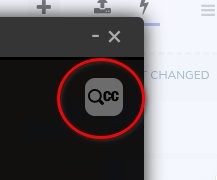
- В правом верхнем углу видеоплеера — серая рамка с увеличительным стеклом и "CC". Это открывает поиск OpenSubtitles. Используйте его для поиска и добавления субтитров, которые еще не загружены.
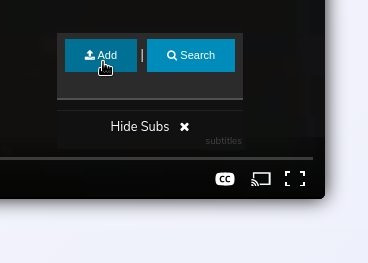
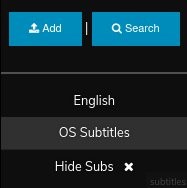
- В правом нижнем углу видеоплеера — кнопка с надписью "CC". Это открывает меню субтитров. Используйте его для включения или выключения субтитров, переключения между загруженными дорожками субтитров, загрузки файла SRT или повторного поиска.
Серая полоса в меню CC указывает, какая дорожка активна в данный момент.
Добавление субтитров из OpenSubtitles
Самый быстрый способ — работает без файлов на руках.
- Откройте свое видео в облачном плеере.
- Нажмите кнопку "CC с лупой" в правом верхнем углу.
- Seedr предварительно заполняет поиск именем файла видео.
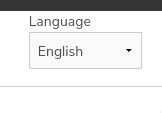
- Выберите язык в Язык выпадающем списке (в левом верхнем углу панели поиска). Поддерживаемые языки зависят от видео — если вашего нет, попробуйте соседний или загрузите свой собственный SRT (следующий раздел).
- Появится список соответствующих наборов субтитров.
- Нажмите ИСПОЛЬЗОВАТЬ рядом с нужным. Он загрузится в плеер.
Вы можете получить доступ к тому же поиску из меню CC в правом нижнем углу, нажав Поиск.
Загрузите свой собственный файл SRT
Используйте это, когда у вас уже есть файл субтитров — например, тот, который поставлялся с видео, или тот, который вы скачали не с OpenSubtitles.
- Нажмите кнопку CC в правом нижнем углу плеера.
- Нажмите Добавить в левом верхнем углу меню.
- Выберите свой файл SRT и выберите его язык из выпадающего списка.
- Нажмите Добавить субтитры.
Файл загружается в ваше облако Seedr и сразу становится доступен в меню субтитров. В следующий раз, когда вы откроете то же видео, субтитры все еще будут там.
Изменить язык субтитров
Либо через поиск OpenSubtitles, либо из файлов, которые вы уже добавили:
- Новый поиск: откройте любую кнопку CC, измените Язык выпадающий список, нажмите ИСПОЛЬЗОВАТЬ на выбранном результате.
- Существующие субтитры: откройте меню CC в правом нижнем углу и нажмите на нужный язык. Серая полоса переместится к активной дорожке.
Не каждый язык доступен для каждого видео. Если ничего не найдено, загрузите SRT вручную.
Включить, выключить или вернуть субтитры по умолчанию
- Дорожка английского языка по умолчанию (если присутствует): откройте меню CC в правом нижнем углу и нажмите Английский.
- Отключить субтитры: откройте меню CC в правом нижнем углу и нажмите Скрыть субтитры.
- Включить снова: откройте меню CC и нажмите на любую загруженную дорожку.
Синхронизация субтитров с видео
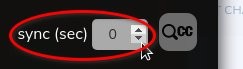
Иногда диалог опережает или отстает от субтитров. В Seedr есть инструмент синхронизации прямо рядом с кнопкой CC.
- В правом верхнем углу плеера, слева от кнопки "CC с лупой", найдите небольшой элемент управления синхронизацией (наведите на него курсор, чтобы увидеть его четко).
- Используйте стрелки вверх и вниз для корректировки времени или введите значение напрямую.
- Отрицательные значения заставляют субтитры появляться раньше.
- Положительные значения заставляют субтитры появляться позже.
Небольшие смещения — на одну пятую секунды — распространены при совпадениях с OpenSubtitles. Большие смещения обычно означают, что субтитры были созданы для другого выпуска видео.
Советы и подводные камни
- Кодировка: Файлы SRT с нелатинскими символами должны быть сохранены в UTF-8. Файлы, закодированные в Windows ANSI, часто отображают искаженные акценты.
- Соответствие релизу: если имя файла видео описательное (название, год, разрешение, источник), поиск OpenSubtitles будет гораздо точнее.
- Встроенные против внешних: Файлы MKV могут уже содержать дорожки субтитров. Seedr отображает их в меню CC наряду с загруженными SRT.
- Трансляция: при отправке видео на Chromecast или AirPlay, выберите дорожку субтитров в плеере перед началом трансляции. Roku использует отдельный плагин Seedr Roku — установите субтитры там внутри плагина, а не через веб-плеер.
- HD видео: обновите свою учетную запись, если хотите воспроизводить то же видео в более высоком разрешении.
- Больше места: пригласите друзей, чтобы получить больше места — см. руководство "Как: Пригласить друзей".
Заключение
Две кнопки, одна база данных, один путь загрузки. Вы можете включить субтитры для любого видео в вашем облаке Seedr, не покидая плеера. См. OpenSubtitles для получения дополнительной информации об исходной базе данных.


Статья была полезна?
Похожие Статьи

Как открыть фотографии HEIC онлайн на Windows, Android или в любом браузере
Открывайте фотографии HEIC с iPhone с любого устройства в облачном просмотрщике Seedr — без конвертации, без codecs, без дополнительных приложений — и храните их упорядоченными вместе с другими файлами.

Подключите Seedr к Infuse (iOS, tvOS, macOS)
Узнайте, как легко подключить ваш аккаунт Seedr к приложению Infuse, используя WebDAV или FTP. Просматривайте 4K медиа напрямую на вашем Apple TV или устройстве iOS без сохранения.

Три способа добавить ссылки и файлы в Seedr V2
Узнайте, как использовать кнопку Link в Seedr V2 для добавления медиа-ссылок, сканирования веб-страниц, загрузки файлов с вашего устройства и отправки в Seedr через PWA или расширения браузера.